
Tři režimy synchronizace kalendáře – vyberte si, jak chcete ETIS propojit
Kalendář v ETIS má nově tři režimy synchronizace. Dosud jste měli na výběr jen mezi pouhým zobrazením a plnou obousměrnou synchronizací. Přidali jsme mezistupeň pro ty, kteří chtějí propojit jen část, ale ne všechno.
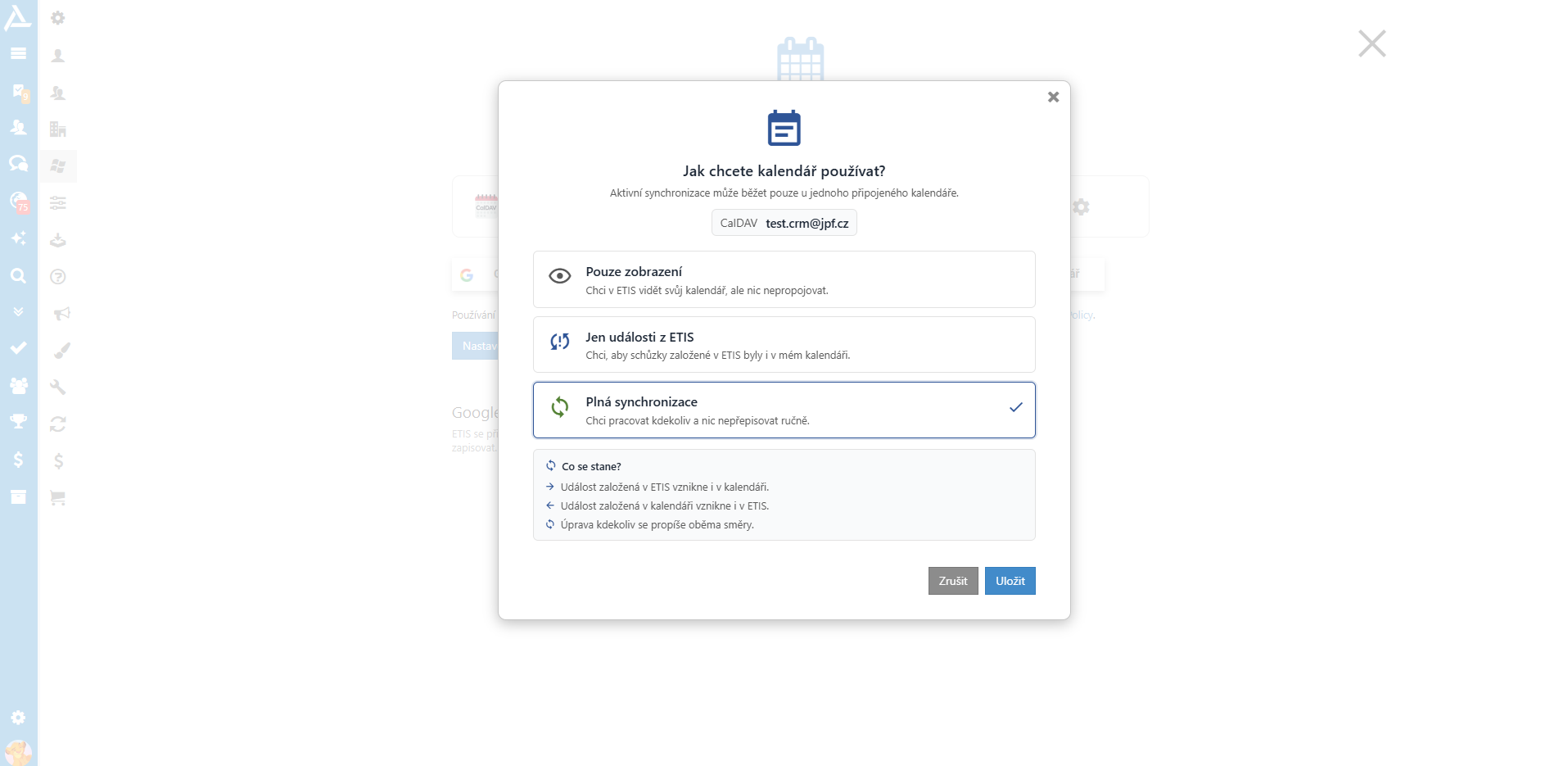
Vyberte si podle toho, jak pracujete
Při připojování kalendáře (CalDAV, Google, Microsoft) si teď vyberete jeden ze tří režimů:
👁️ Pouze zobrazení
Chci v ETIS vidět svůj kalendář, ale nic nepropojovat. Události z externího kalendáře se zobrazí, ale ETIS do nich nezasahuje a neposílá tam nic nového.
🔁 Jen události z ETIS
Nový režim. Chci, aby schůzky založené v ETIS byly i v mém kalendáři – a upravené v kalendáři se propíšou zpět do ETIS. Zároveň chci v ETIS vidět i události z externího kalendáře, ale nechci, aby se staly záznamy v ETIS. Ideální, když máte v osobním kalendáři soukromé věci, které v CRM nemají co dělat.
🔄 Plná synchronizace
Chci pracovat kdekoliv a nic nepřepisovat ručně. Událost založená kdekoliv se stane plnohodnotným záznamem v ETIS i v kalendáři, úpravy se propíšou oběma směry a ETIS se ptá na výsledek každé schůzky.
Proč to řešíme
Zpětná vazba byla jasná: plná synchronizace je super, ale ne pro každého. Někdo má v osobním kalendáři termín u doktora, rodinnou oslavu nebo soukromou schůzku — a to do firemního systému nepatří. Zároveň ale chce, aby schůzky z ETIS viděl i v mobilu.
Jak funguje nový režim „Jen události z ETIS":
- Schůzku založíte v ETIS → jde do kalendáře a zpět. Upravíte ji v kalendáři, změna se propíše do ETIS.
- Schůzku založíte v kalendáři (např. u doktora) → vidíte ji v ETIS, ale je to jen náhled. Neukládá se do ETIS jako záznam a systém se vás neptá, jak schůzka dopadla.
Plná synchronizace to dělá jinak:
- Všechny události z kalendáře se stanou záznamy v ETIS — i ta u doktora.
- Po každé schůzce se systém zeptá, jak dopadla.
Nový režim je tedy mezistupeň: vidíte vše, ale ETIS se stará jen o to, co vzniklo v ETIS.
Kde to nastavíte
Režim si vyberete přímo při připojení kalendáře, nebo ho kdykoli změníte v Nastavení → Kalendář u konkrétního připojeného účtu. Aktivní obousměrná synchronizace může běžet vždy jen u jednoho kalendáře, ostatní mohou být v režimu zobrazení nebo částečné synchronizace.
Více o kalendáři a jeho možnostech najdete na stránce ETIS Kalendář.